En resumen
Un catálogo en PDF se arma en este orden: datos, fotos, estructura, diseño y archivo. Casi todos los problemas aparecen cuando se empieza por el diseño.
Si el Excel de productos está ordenado, cualquier herramienta te da un catálogo prolijo.
En B2B, la portada lleva la fecha de vigencia y el catálogo incluye una página de condiciones de compra.
El peso del archivo importa: tus clientes lo abren en el celular, muchas veces con datos móviles.
El PDF es el paso 1. Cuando los precios cambian seguido o recibes muchos pedidos, el paso 2 es hacerlo interactivo.
Si tienes una distribuidora o vendes a comercios, lo más probable es que tu catálogo hoy sea un Excel que alguien convierte a PDF cada vez que cambian los precios. Esta guía te muestra cómo hacer un catálogo en PDF que tus clientes y vendedores usen de verdad, y qué herramienta conviene según el tamaño de tu catálogo.
Qué es un catálogo de productos en PDF (y cuándo conviene)
Es un documento con tus productos, fotos, códigos y precios que se ve igual en cualquier computadora, celular o impresora. Lo mandas por correo o WhatsApp, el cliente lo abre sin instalar nada y, si hace falta, lo lleva a una imprenta.
Conviene cuando necesitas un archivo para imprimir, cuando tus clientes piden el PDF para guardarlo o reenviarlo, para una promoción puntual que no vas a actualizar, o cuando estás ordenando tu oferta por primera vez.
Si buscas un catálogo que se actualice solo, mida aperturas o reciba pedidos, eso ya es un catálogo digital, y lo explicamos en cómo hacer un catálogo digital. Aquí nos quedamos con el PDF, que sigue siendo el punto de partida de casi todos.
Cómo hacer un catálogo en PDF paso a paso
Son nueve pasos en tres bloques: datos (pasos 1 a 3), diseño (pasos 4 a 6) y archivo (pasos 7 a 9).
1. Define para qué y para quién es el catálogo
Antes de abrir cualquier herramienta, responde tres preguntas:
¿Quién lo recibe? Un comercio que compra por bulto necesita códigos, unidades de venta y pedido mínimo. Un revendedor que muestra productos a consumidores necesita fotos grandes y descripciones que se puedan reenviar.
¿Dónde se va a ver? Para imprimir, A4 y resolución alta. Para el celular, letras más grandes y menos productos por página.
¿Cada cuánto cambia? Si los precios cambian todos los meses, tu prioridad es que actualizar sea rápido. Eso define la herramienta más que el diseño.
2. Ordena los datos de productos en Excel
La planilla es el corazón del catálogo: una fila por producto, una columna por dato, sin celdas combinadas. Las columnas que recomendamos:
Código o SKU, que es lo que tu cliente va a usar para pedir. Sin código, los pedidos llegan como "el aceite de la página 4".
Nombre corto y consistente ("Aceite de girasol 1,5 L", no "ACEITE GIRASOL x1.5lt").
Categoría, según cómo busca tu cliente.
Descripción breve, con lo que ayuda a decidir: medida, material, rendimiento.
Unidad de venta (unidad, caja de 12, bulto de 6). En mayorista evita la mitad de las consultas.
Precio, precio con descuento y etiqueta (Nuevo, Oferta, Más vendido).
Nombre del archivo de la foto, idealmente igual al código (ACE-150.jpg).
3. Prepara las fotos
En un catálogo, la coherencia entre fotos pesa más que la calidad de cada una: mismo fondo, mismo encuadre, mismo tamaño de producto dentro de la imagen. Si las fotos de proveedores tienen estilos distintos, recórtalas a un formato común.
Si el catálogo se va a imprimir, pregúntale a tu imprenta qué resolución necesita. Si es solo para pantalla, achica las fotos antes de armarlo: es la forma más efectiva de que el PDF pese poco.
Si te faltan fotos, puedes pedirlas al proveedor, sacarlas tú o generarlas con inteligencia artificial. Si usas IA, revisa que la imagen muestre el producto que realmente entregas; una foto que no coincide termina en reclamos.
4. Arma la estructura del catálogo
Un catálogo B2B que funciona suele tener este orden:
Portada.
Cómo comprar: pedido mínimo, formas de pago, zonas y plazos de entrega, a quién escribir. Es la página que más consultas ahorra.
Índice por categorías.
Páginas de producto por categoría, en grilla (de 6 a 12 productos por A4 es un rango cómodo para listas mayoristas) o en formato editorial, con fotos grandes, para lanzamientos.
Contraportada con contacto y, si tienes vendedores, el de cada zona.
Ordena las categorías como compra tu cliente: un almacén que repone busca por rubro (bebidas, limpieza), no por proveedor.
5. Diseña la portada
La portada tiene que responder de un vistazo qué es y si sigue vigente. Incluye tu logo, el nombre del catálogo ("Lista mayorista", "Ofertas de noviembre"), un contacto directo y la vigencia, por ejemplo "Precios válidos del 1 al 30 de noviembre de 2026". Es el dato que más se olvida y el que más discusiones evita. Si no tienes una buena foto, una portada tipográfica limpia funciona mejor que una imagen mediocre.
6. Revisa precios y condiciones
Lee la columna de precios como si fueras el cliente. ¿Está clara la moneda? ¿Los precios son con o sin impuestos? ¿Son por unidad o por bulto? Si hay descuentos por volumen, ponlos en una tabla aparte en lugar de repetirlos en cada producto. Más criterios en cómo poner precios en un catálogo digital.
Escribe los precios como texto, nunca dentro de una imagen, para que se puedan buscar en el PDF y actualizar sin tocar la foto.
¿Tu catálogo tiene cientos de productos y los precios cambian todos los meses? Piper Studio arma el PDF a partir de tu Excel. Probar Piper Studio
7. Exporta el PDF
Si lo necesitas para los dos usos, exporta una versión para pantalla, con imágenes comprimidas, y otra para imprenta, en alta resolución y con marcas de corte si te las piden. Después ábrelo en un celular y revisa fuentes, textos cortados y que los precios se lean sin zoom.
8. Controla el peso del archivo
Un catálogo pesado es un catálogo que muchos no abren. Gmail, por ejemplo, permite hasta 25 MB de adjuntos por mensaje y, si los superas, reemplaza el archivo por un enlace de Google Drive, según la ayuda oficial de Gmail. En WhatsApp el límite técnico es mucho más alto, pero el límite real es la paciencia de quien descarga con datos móviles.
Para bajar el peso, achica las fotos antes de armar el catálogo, evita fotos a página completa y exporta con la calidad para pantalla. Si aun así tarda en abrir en tu celular con datos móviles, divídelo por categorías.
9. Comparte el catálogo
Nombre del archivo con marca y fecha: Catalogo-Distribuidora-Sur-Nov2026.pdf, nunca catalogo_final_v3_ok.pdf.
Un mensaje que acompañe, con lo que cambió (precios, productos nuevos, ofertas) y cómo hacer el pedido.
Una sola versión vigente: cuando mandas una actualización, avisa que la anterior queda sin efecto. Cada cliente se queda con la versión que recibió, y esa es la principal limitación del PDF.
Herramientas para hacer un catálogo en PDF
La que te conviene depende de cuántos productos tienes, cada cuánto cambian y quién arma el catálogo.
Canva
La opción más conocida para catálogos chicos: muchas plantillas, se aprende rápido y exporta a PDF. Su función de Creación masiva toma datos de un CSV o XLSX en planes pagos como Pro, Teams o Business. Según la ayuda de Canva, cada fila crea una versión del diseño, lo que encaja con una ficha por producto y menos con una grilla de muchos productos por página. Lo explicamos paso a paso en cómo hacer un catálogo en Canva.
Conviene si: tienes hasta unas decenas de productos, cambian poco y quieres control visual página por página.
Word o Google Docs
Están en cualquier computadora. En Google Docs exportas desde Archivo > Descargar > Documento PDF, según la ayuda de Documentos de Google. Word tiene la combinación de correspondencia de tipo Directorio, que según Microsoft combina datos en un único documento como un catálogo o una lista de elementos. Funciona para listas de precios con texto; con fotos, el armado se vuelve trabajoso.
Conviene si: necesitas una lista de precios simple, mayormente texto, y no te importa que el diseño sea básico.
Adobe InDesign
La herramienta profesional de maquetación: control total sobre tipografías, grillas y preparación para imprenta, y una función de combinación de datos para traer información desde una planilla. Requiere licencia y conocimiento de diseño, así que en la práctica la usa un diseñador.
Conviene si: tienes un diseñador en el equipo o en una agencia y el catálogo es una pieza de marca importante (un catálogo anual impreso, por ejemplo).
Piper Studio
La herramienta de Peiperless para el caso que las anteriores resuelven peor.
Conviene si: tu catálogo tiene decenas o cientos de productos que salen de un Excel, los precios cambian seguido y armarlo a mano te lleva horas cada mes.
Arma tu catálogo PDF con Piper Studio
Piper Studio arma un catálogo PDF a partir de tu lista de productos en Excel. El recorrido tiene cinco pasos:
Empresa e industria. Cargas tu empresa y tu rubro, y cada industria trae su paleta, tipografías e íconos.
Plantilla. Eliges entre Clásico lista, Editorial, Vitrina, Catálogo libre y Folleto de ofertas.
Productos. Importas el Excel (nombre, descripción, precio, precio con descuento, variedad, código y etiqueta) o los cargas a mano.
Opciones. Defines logo, portada, índice, contraportada y tipografías.
Vista previa y PDF. Ajustas textos, bloques e imágenes en el editor y descargas el PDF en A4.
Si a un producto le falta la foto, el botón "Generar con IA" crea una imagen a partir de un texto o de una foto de referencia (revisa siempre que represente lo que entregas). Antes de exportar, el análisis con IA lee el catálogo y te sugiere tres mejoras concretas. Y como los catálogos quedan guardados, cuando cambian los precios actualizas los datos y vuelves a exportar sin rearmar las páginas.
¿Y si ya trabajas con un diseñador? Piper Studio se ocupa del armado repetitivo (cargar 300 productos, acomodar fotos, actualizar precios cada mes) y tu diseñador dedica su tiempo a lo que suma marca, como la portada, una campaña de temporada o la pieza impresa del año.
Piper Studio tiene una prueba gratis, sin tarjeta. Probar Piper Studio
Errores comunes al hacer un catálogo en PDF
Empezar por el diseño. Elegir la plantilla antes de tener los datos ordenados obliga a rehacer páginas cada vez que aparece un producto nuevo o una columna que faltaba.
No poner fecha de vigencia. Sin fecha, un cliente puede pedir con una lista de hace tres meses y la discusión por el precio es inevitable.
Catálogos sin códigos. Cada pedido obliga a interpretar qué producto quiso decir el cliente, y en mayorista eso se traduce en errores de preparación.
Revisarlo solo en la computadora. Lo que se lee bien en un monitor puede ser ilegible en un celular, y un archivo de 60 MB que en la oficina abre al instante en la calle no descarga.
Mandar versiones sin control. "Catálogo nuevo", "catálogo nuevo 2", "catálogo corregido". Si tus vendedores tienen versiones distintas, tus clientes también.
Incluir productos sin stock. Es mejor un catálogo más corto con todo disponible que uno completo que genera pedidos que no puedes cumplir.
Checklist final antes de enviar tu catálogo
Antes de mandar el PDF a clientes o vendedores, recórrelo con esta lista, con el archivo abierto en un celular.
Contenido
Todos los productos tienen código, nombre, unidad de venta y precio.
Está claro si los precios incluyen impuestos y en qué moneda están.
La portada dice la fecha de vigencia.
Hay una página de cómo comprar: pedido mínimo, pago, entregas y contacto.
No hay productos sin stock.
Diseño y archivo
Los precios se leen sin hacer zoom en el celular.
Las fotos tienen el mismo fondo y encuadre.
El índice lleva a cada categoría.
El archivo abre rápido con datos móviles.
El nombre del archivo tiene marca y fecha.
El paso siguiente: de PDF a catálogo interactivo
Un PDF bien hecho resuelve la presentación, pero no lo que pasa después de enviarlo. No sabes quién lo abrió, cada cliente se queda con la versión que recibió y los pedidos siguen llegando como mensajes sueltos, capturas de pantalla o listas escritas a mano.
Ese es el paso 2. Con Peiperless subes el mismo PDF que armaste y lo conviertes en un catálogo interactivo: tus clientes piden desde el catálogo por WhatsApp, cada vendedor tiene su propio link (plan Advance) y ves reportes de qué se mira y qué se pide. Si quieres entender las opciones intermedias, como agregar enlaces y botones dentro del propio archivo, lee nuestra guía de PDF interactivo: qué es y cómo crearlo.
Puedes empezar con el PDF de Piper Studio hoy y sumar el catálogo interactivo cuando el volumen de pedidos lo pida.
Preguntas frecuentes
¿Qué tamaño de hoja conviene para un catálogo en PDF?
A4 es la opción más segura: se imprime en cualquier imprenta u oficina y se lee bien en pantalla. Un formato más angosto puede funcionar solo para celular, pero después imprimirlo requiere ajustes.
¿Cuánto debería pesar un catálogo PDF?
No hay un número único. La prueba práctica es abrirlo en tu celular con datos móviles: si tarda, pesa demasiado. Y si lo mandas por Gmail, recuerda que los adjuntos no pueden superar 25 MB en total, según su ayuda oficial.
¿Cómo hago un catálogo de productos en PDF desde Excel?
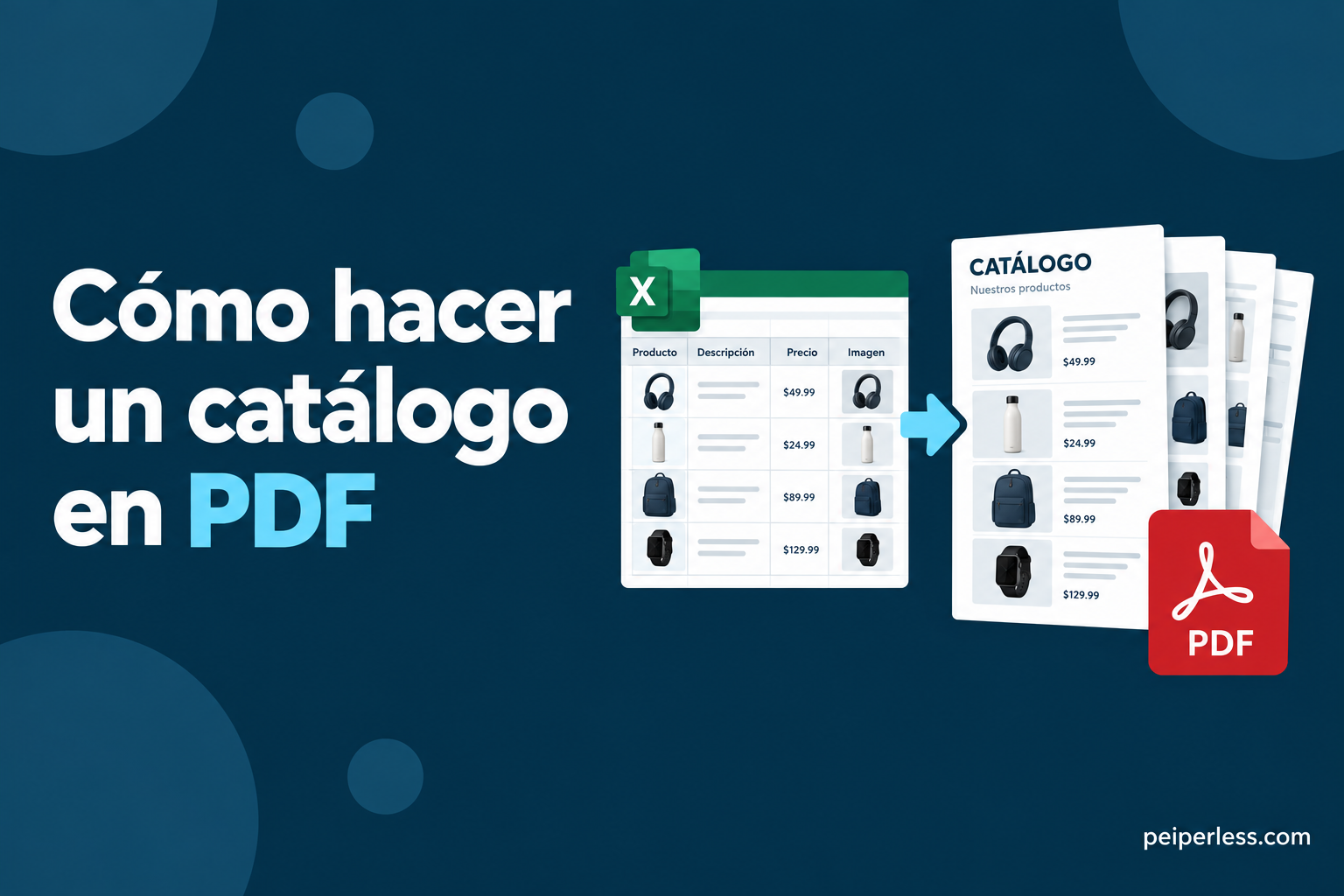
Ordena la planilla con una fila por producto (código, nombre, categoría, unidad, precio, foto) y usa una herramienta que lea esos datos: la combinación de correspondencia de Word, la combinación de datos de InDesign, la Creación masiva de Canva o Piper Studio, que arma las páginas desde el Excel con plantillas por rubro.
¿Se puede hacer un catálogo en PDF gratis?
Sí. Con Google Docs o con el plan gratuito de Canva puedes armar un catálogo chico y descargarlo en PDF. El costo aparece en el tiempo, cuando tienes muchos productos y hay que rearmarlo a mano con cada cambio de precios.
¿Cómo actualizo los precios sin rehacer todo el catálogo?
Mantén los precios en el Excel y usa una herramienta que vuelva a generar el catálogo desde la planilla. Después, reenvía el PDF con la nueva fecha en el nombre y avisa que la versión anterior queda sin efecto.
¿Puedo agregar links o un botón de WhatsApp a un catálogo PDF?
Sí, un PDF puede tener enlaces que se pueden tocar. Ahí empieza el terreno del PDF interactivo, que explicamos en esta guía. Si lo que necesitas es recibir pedidos ordenados, un catálogo interactivo como Peiperless resuelve más que un PDF con enlaces.
Arma tu catálogo PDF desde el Excel con Piper Studio y, cuando quieras, súbelo a Peiperless para recibir pedidos desde el catálogo. Probar Piper Studio