Cómo hacer un catálogo en Canva (y cuándo conviene otra herramienta)
Canva es, para muchos negocios, el primer lugar donde se arma un catálogo. Tiene plantillas, se aprende rápido y el resultado se descarga en PDF o se comparte con un enlace. Esta guía recorre el proceso completo con los pasos que indica la ayuda oficial de Canva, suma la función que más tiempo ahorra cuando tienes muchos productos (la creación masiva desde una planilla) y termina con algo que pocos tutoriales cuentan: en qué momento el catálogo crece tanto que conviene armarlo de otra forma.
Antes de abrir Canva: prepara tus productos
El tiempo que pasas en Canva depende de cómo llegas. Antes de elegir plantilla, arma una planilla con una fila por producto y estas columnas como mínimo:
Código o SKU
Nombre corto (que entre en una línea)
Descripción breve, de no más de dos renglones
Precio, escrito como texto con el formato final ("$ 12.500", "USD 9,90")
Categoría
Foto, con el mismo encuadre y fondo en todas
Dos detalles que evitan retrabajo: escribe el precio tal como lo quieres ver impreso, porque es el texto que va a aparecer en la página, y ordena la planilla por categoría, que es el orden en que van a salir las páginas.
Paso 1: elige una plantilla de catálogo
Desde la página de inicio puedes escribir "catálogo" en el buscador con la opción Plantillas seleccionada, o abrir Plantillas en el menú lateral. Al elegir una, la previsualizas y la abres con Personalizar esta plantilla, según explica la guía de uso de plantillas de Canva. También puedes buscar plantillas desde dentro del editor, en la pestaña Plantillas del panel lateral.
La galería de plantillas de catálogos de productos de Canva mostraba 3.432 opciones al momento de escribir esta guía, en formatos que van del documento A4 a la presentación o el folleto. Para un catálogo que se va a mandar por WhatsApp e imprimir de vez en cuando, el formato A4 vertical suele ser el más práctico. Si buscas ideas por rubro, en nuestra selección de plantillas de catálogo digital reunimos varias listas para usar.
Paso 2: arma la estructura de páginas
Un catálogo de productos funciona bien con esta secuencia:
Portada con logo, nombre de la temporada y fecha de vigencia de precios.
Página de contacto y condiciones (pedido mínimo, formas de pago, zonas de entrega).
Un separador por categoría.
Páginas de producto, con la misma grilla en todas.
Contraportada con los datos de contacto repetidos.
Diseña primero una página de producto modelo y después duplícala. Canva permite agregar, duplicar y reordenar páginas desde la vista de desplazamiento o la de cuadrícula, y un mismo diseño admite hasta 350 páginas. Si te pasas de ese número, la propia ayuda sugiere dividirlo en dos diseños y unir los PDF después.
Con 20 o 30 productos, cargar cada uno a mano en su página es razonable. A partir de ahí conviene el paso siguiente.
Paso 3: carga los productos con la creación masiva (si tienes muchos)
La función Crear en lote (Bulk Create en la versión en inglés) toma una planilla y genera una versión del diseño por cada fila. Según la ayuda oficial de Canva sobre creación masiva, está disponible en Canva Pro, Equipos y otros planes pagos o institucionales, solo en la versión de escritorio. Así se usa:
En el editor, abre Apps en el panel lateral y elige Crear en lote (también aparece al seleccionar el fondo de la página y tocar Editar).
Elige Subir datos y carga tu archivo en CSV o XLSX. Si trabajas en Google Sheets, primero lo descargas en uno de esos formatos.
Conecta cada campo con un elemento del diseño: los textos con cuadros de texto y las fotos con marcos. Canva puede asociarlos automáticamente y tú corriges lo que haga falta.
Revisa la Vista previa.
En Opciones avanzadas, dentro de Salida, elige Un diseño con varias páginas para que todo quede en un solo catálogo.
Tres cosas que la ayuda aclara y conviene saber antes de empezar. Puedes conectar hasta 150 campos de datos. Las fotos funcionan con archivos XLSX y hojas de Canva, siempre que cada imagen esté incrustada dentro de una sola celda; los enlaces a fotos guardadas en la nube se leen como texto. Y como cada fila genera una página, si quieres seis productos por página tienes que armar la planilla con seis grupos de columnas por fila (nombre_1, precio_1, foto_1, nombre_2, y así), no una fila por producto.
Paso 4: exporta el catálogo en PDF
Para descargar, entra en Compartir y luego en Descargar, elige el tipo de archivo y, si el diseño tiene varias páginas, indica si bajas todas o solo algunas, como detalla la guía de descarga de Canva. Hay dos opciones de PDF y sirven para cosas distintas, según la lista de formatos de descarga de Canva:
PDF estándar: a 96 dpi, liviano, pensado para enviar por correo o WhatsApp.
PDF para impresión: a 300 dpi, con opción de sangrado, marcas de corte y perfil de color RGB o CMYK (el CMYK depende del plan).
Si vas a imprimir, pregunta a la imprenta qué sangrado necesita antes de exportar. Si el catálogo es solo digital, el estándar alcanza, y en Canva Pro puedes además comprimirlo. En la guía de cómo hacer un catálogo en PDF explicamos qué revisar en el archivo final antes de mandarlo a clientes.
Paso 5: comparte el catálogo con un enlace
Si prefieres no mandar archivos, Canva genera un enlace. En Compartir, cambia el acceso de "Solo tú puedes acceder" a Cualquier persona con el enlace, elige el permiso Puede ver y copia el enlace, como indica la ayuda de Canva para compartir diseños. Revisa bien el permiso: con "Puede editar", cualquiera que reciba el enlace podría cambiar tu catálogo.
Cuándo conviene otra herramienta
Canva rinde muy bien cuando el catálogo es corto, el diseño importa mucho (una colección de temporada, un lookbook, una pieza de lanzamiento) y los cambios son esporádicos. Las dificultades aparecen con otro tipo de catálogo, el típico de un mayorista o una distribuidora:
Cientos de productos. La creación masiva ayuda, pero armar la planilla con varios productos por fila, incrustar cada foto en su celda y revisar cada página lleva su tiempo.
Precios que cambian todos los meses. Cada actualización implica volver a generar el lote o editar página por página. Los retoques que hiciste a mano en la versión anterior hay que repetirlos.
Productos sin foto. Canva tiene un generador de imágenes con IA con uso limitado en el plan gratuito. Aun así, si te faltan decenas de fotos, generarlas y ubicarlas en su página una por una lleva tiempo.
Varias personas armando catálogos. Cuando cada vendedor o sucursal hace su versión, mantener la misma estructura y los mismos precios se vuelve difícil.
Si te reconoces en dos o más de estos puntos, vale la pena probar una herramienta pensada para catálogos de producto.
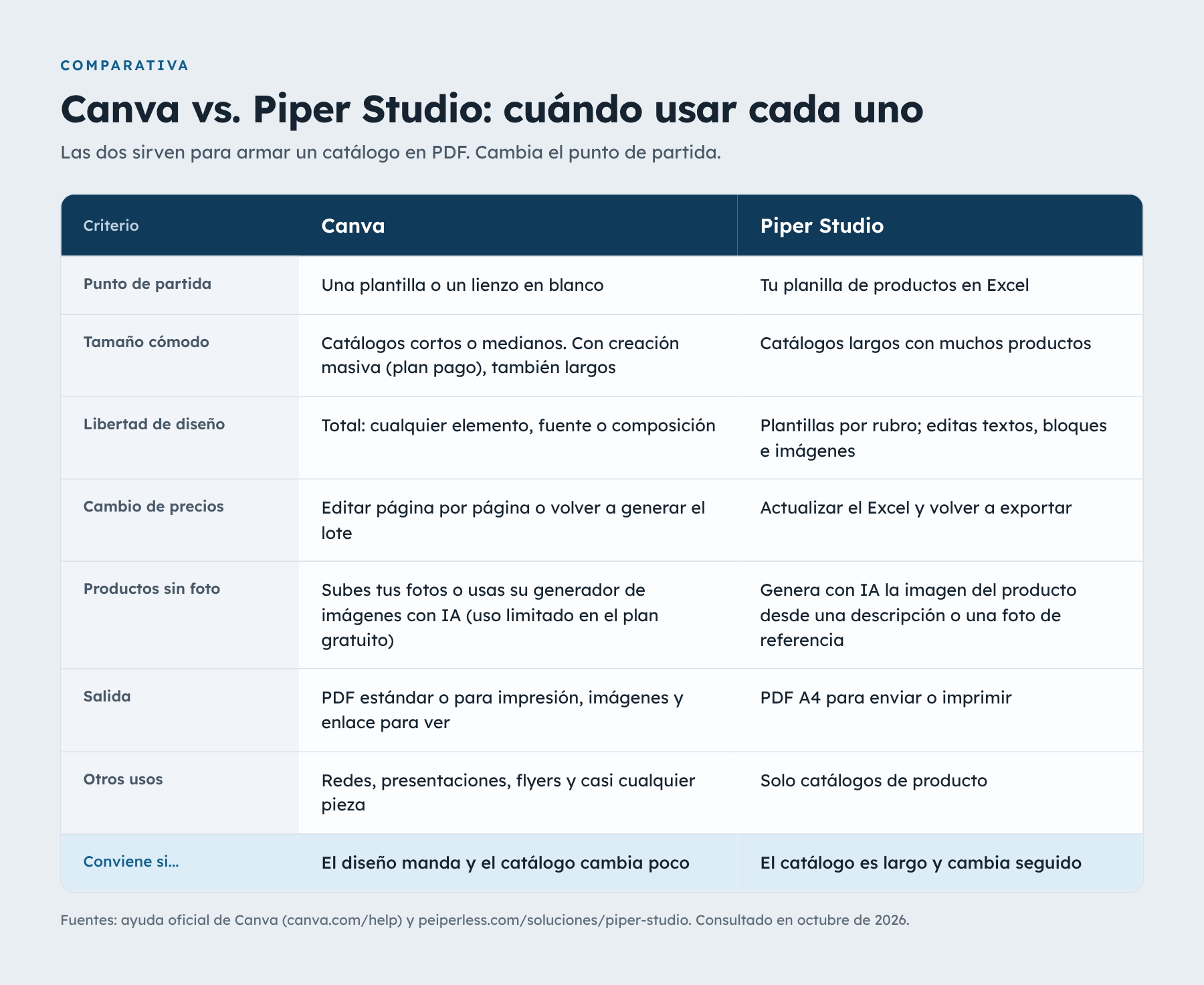
Piper Studio: cuando el catálogo tiene cientos de productos
Piper Studio es la herramienta de Peiperless para armar catálogos en PDF a partir de un Excel. Aquí el punto de partida son los datos. Subes la planilla con nombre, descripción, precio, precio con descuento, variante, código y etiquetas como "Nuevo" u "Oferta", eliges una plantilla de tu rubro (cada industria trae su paleta, tipografías e íconos) y Piper arma las páginas.
Para los productos sin foto, la función Generar con IA crea la imagen a partir de una descripción o de una foto de referencia. Antes de exportar, el análisis del catálogo te devuelve tres mejoras concretas, y en el modo de edición puedes cambiar textos, mover bloques o sumar imágenes. El resultado es un PDF A4 para enviar por correo, WhatsApp o mandar a imprenta.
La diferencia más grande aparece el mes siguiente. El catálogo queda guardado y se puede duplicar, así que cuando cambian los precios actualizas el Excel y vuelves a exportar, sin rehacer el diseño. Y si después quieres pasar del PDF a un catálogo interactivo con pedidos por WhatsApp y un enlace por vendedor, el mismo archivo se sube a Peiperless.
Las dos herramientas pueden convivir. Puedes seguir diseñando en Canva la portada o las piezas de campaña y dejar las páginas de producto a una herramienta que trabaje desde tu Excel.
Preguntas frecuentes
¿Se puede hacer un catálogo en Canva gratis?
Sí. Canva presenta sus plantillas de catálogos de productos como gratuitas, aunque algunos elementos premium dentro de una plantilla requieren comprar una licencia o tener Canva Pro para descargarlos. La creación masiva desde CSV o XLSX sí requiere un plan pago o institucional.
¿Cuántas páginas puede tener un catálogo en Canva?
Hasta 350 páginas por diseño. Para catálogos más largos, la ayuda recomienda dividirlo en dos diseños y unir los PDF.
¿Cómo actualizo los precios de un catálogo hecho en Canva?
Puedes editar los precios a mano en cada página o corregir la planilla y volver a generar el lote con la creación masiva. En ese caso, los cambios manuales que hiciste sobre el diseño anterior no se trasladan.
¿Qué PDF de Canva conviene para mandar por WhatsApp?
El PDF estándar, porque pesa menos. El PDF para impresión, a 300 dpi, resérvalo para la imprenta.